
Olivier Giardella Aucun commentaire

Débuter avec la Symbologie dans QGIS : Guide Simple pour Débutantes & Débutants

Bienvenue dans le monde de la cartographie avec QGIS ! En formation QGIS initiation, nous découvrons dès les premières heures la symbologie ! Alors aujourd’hui, plongeons-nous dans l’art de la symbologie, une compétence clé pour rendre vos cartes lisibles et attrayantes.

Comprendre la Symbologie : Qu’est-ce que c’est ?

La symbologie dans QGIS, c’est comme le style vestimentaire de votre carte. C’est ce qui donne de la vie à vos données et les rend visuellement percutantes. Et ce n’est pas rien…Vous voulez que votre carte attire l’attention ? La symbologie est votre atout majeur.

QGIS Initiation : les Bases de la Symbologie

Vous êtes encore en phase d’initiation avec QGIS, pas de panique. La symbologie, c’est plus simple que vous ne le pensez. Voici comment vous pouvez commencer :

  1. Sélectionnez votre couche : Ouvrez votre carte dans QGIS et cliquez sur la couche vectorielle que vous souhaitez styliser. Et oui, les styles RASTER, je vous en parlerai dans un autre article !
  2. Propriétés de la couche : Faites un clic droit sur la couche sélectionnée et choisissez « Propriétés« .
  3. Onglet « Symbologie » : Vous verrez un onglet appelé « Symbologie » dans la fenêtre des propriétés. Cliquez dessus.
  4. Choisissez Symbole Unique : QGIS offre différents styles prédéfinis. Choisissez celui qui correspond le mieux à votre objectif.
  5. Personnalisez les couleurs et les formes : Vous pouvez changer les couleurs, les tailles et même les formes pour rendre vos données uniques et reconnaissables.
Niveau Intermédiaire : jouez avec la Transparence et les Échelles

Si vous vous sentez à l’aise avec les bases, voici quelques astuces pour aller plus loin :

  • Transparence : Ajoutez de la transparence pour superposer plusieurs couches sans perdre l’information.
  • Échelles : Adaptez la symbologie en fonction de l’échelle de votre carte pour une meilleure lisibilité. Bon, là, c’est déjà plus coton…

Perfectionnement : créez Votre propre Style

Pour les utilisateurs avancés, ou plus audacieux, QGIS offre des fonctionnalités avancées pour créer un style unique :

  • Styles Personnalisés : Créez et sauvegardez vos propres styles pour une utilisation future.
  • Effets Avancés : Explorez les effets avancés pour donner une touche artistique à vos cartes.
  • Utilisez des règles : Appliquez différentes symbologies en fonction des règles que vous définissez (le SQL, ça vous parle ?).

En conclusion, la symbologie dans QGIS est un moyen passionnant de transformer des données brutes en une expérience visuelle captivante. Explorez, expérimentez et amusez-vous à créer des cartes qui racontent vraiment une histoire à votre public ! Si vous avez des questions, n’oubliez pas que mes formations QGIS intermédiaires et de perfectionnement sont là pour vous guider vers une maîtrise totale de cet aspect fascinant de la cartographie. À vos cartes ! 🗺️✨

Olivier Giardella Aucun commentaire

Optimiser la Visibilité de Vos Données avec les Étiquettes dans QGIS : Guide Simple pour Débutants

Introduction

Si vous utilisez QGIS, vous savez déjà à quel point il est essentiel de présenter vos données de manière claire et compréhensible. Les étiquettes sont un outil puissant pour améliorer la lisibilité de vos cartes, et dans cet article, nous allons explorer comment les utiliser de manière simple et efficace.

Qu’est-ce que les Étiquettes dans QGIS?

Les étiquettes sont un moyen visuel d’afficher des informations importantes directement sur votre carte. Que vous cartographiez des données géographiques pour un projet professionnel ou simplement pour le plaisir, les étiquettes peuvent faire toute la différence.

Étape 1 : Charger Vos Données dans QGIS

Avant de plonger dans le monde des étiquettes, assurez-vous d’avoir ouvert vos couches vectorielles qui stockent les bons attributs dans QGIS. Que ce soit des points, des lignes ou des polygones, QGIS est prêt à les accueillir.

Étape 2 : Accéder aux Propriétés de la Couche Vectorielle

Cliquez avec le bouton droit sur la couche que vous souhaitez étiqueter, puis sélectionnez « Propriétés« . Cela ouvrira une boîte de dialogue avec plusieurs onglets. C’est magnifique, quasiment toutes les options de paramétrage de votre couche sont disponibles ! 😉

Étape 3 : Activer les Étiquettes

Dans l’onglet « Étiquettes« , cochez la case « Afficher les étiquettes » pour activer cette fonctionnalité. Vous verrez immédiatement les étiquettes apparaître sur votre carte. Dans la liste déroulante « Champ« , choisissez l’info que vous voulez montrer sur la carte (comme le nom d’une commune).

Et voilà ! Vos étiquettes apparaîtront sur la carte. Pas trop difficile, n’est-ce pas ?

Étape 4 : Personnaliser Vos Étiquettes

QGIS offre de nombreuses options de personnalisation. Vous pouvez ajuster la police, la taille du texte, la couleur, un halo (détourer votre étiquette de blanc par exemple) et même définir des règles pour contrôler quelles étiquettes s’affichent en fonction de certains critères. Nous verrons cela dans un prochain article !

Conclusion

En suivant ces étapes simples, vous pouvez rapidement intégrer des étiquettes à vos cartes QGIS. Osez expérimenter avec les options de personnalisation pour créer des cartes à la lecture simple et informative. Les étiquettes sont un outil puissant qui peut véritablement transformer la manière dont vos données sont perçues. Alors, plongez dans le monde des étiquettes QGIS et faites briller vos cartes comme jamais auparavant ! 🗺️✨

Mon conseil : limitez le nombre d’étiquettes affichées ! Choisissez celles qui sont pertinentes pour la compréhension de votre carte !

Par exemple, sur une carte au niveau d’un département, évitez absolument d’afficher toutes les étiquettes des noms de communes ! C’est l’erreur la plus classique quand on débute avec QGIS !

Olivier Giardella Aucun commentaire

QGIS – Guide d’Installation de QGIS LTR – Version recommandée par GéOInformations

Si vous devez utiliser QGIS, que vous soyez en bureau d’étude en ingénierie, chargé d’études statistiques ou urbaniste, vous savez qu’il faut utiliser des outils fiables pour vos projets SIG. La version LTR (Long Term Release) est la version stable de QGIS. GéOInformations, l’Espace Interministériel de l’information géographique, recommande l’utilisation de la version à long terme (LTR) de QGIS pour garantir la stabilité et la performance. Et bien évidemment, je fais cela avec mes clients avant chaque formation QGIS ! Suivez ce guide pour installer la version LTR recommandée par GéOInformations.

Installation à partir des Packages Recommandés

GéOInformations fournit des packages d’installation spécifiques qui simplifient le processus. Suivez ces étapes pour une installation réussie :

Étape 1 : Accéder à la Page d’Installation GéOInformations

Rendez-vous sur la page d’installation recommandée par GéOInformations à l’adresse https://www.geoinformations.developpement-durable.gouv.fr/qgis-packages-d-installation-r753.html.

Étape 2 : Sélection de la Version LTR

Sur la page, identifiez la version LTR recommandée. GéOInformations met généralement en avant la version actuelle la plus stable. A la date de cet article, il s’agit de la version QGIS 3.28, disponible depuis juin 2023.

Package QGIS 3.28 LTR de juin 2023

Étape 3 : Choix du Package d’Installation

Pensez à cliquer sur + LIRE LA SUITE.

Téléchargez le package d’installation Windows. Et oui, pour rappel, QGIS fonctionne sur plusieurs systèmes d’exploitation ! Mais GéOInformations propose sur cette page uniquement des packages spécifiques pour Windows.

Étape 4 : Téléchargement du Package

Cliquez sur le lien de téléchargement pour obtenir le package d’installation. Assurez vous de choisir la version LTR recommandée pour garantir la stabilité dans vos projets QGIS.

Par exemple pour la version QGIS LTR 3.28

Téléchargement : QGIS 3.28.7 (23 juin 2023)

ATTENTION !

Oups…

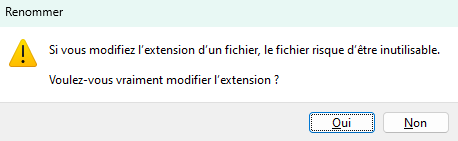
Une fois le téléchargement terminé, vous devez RENOMMER le fichier QGIS_3_28_7_64bits.bin en QGIS_3_28_7_64bits.exe !

Validez le message Windows par OUIIIIIIII !

Une fois correctement renommé, Windows attribue à QGIS son icône bien connue !

Renommage en EXE

En effet, l’extension BIN choisie à la livraison en téléchargement par GéOInformations permet de contourner les éventuelles barrières de sécurité qui stoppent (à juste titre) les fichiers avec l’extension EXE.

Bien entendu, vérifiez avec votre service informatique la possibilité de téléchargement auparavant !

Étape 5 : Installation du Package

Enfin vous pouvez lancez le package d’installation. Suivez les instructions à l’écran pour installer QGIS LTR sur votre système. C’est toujours très simple.

Rassurez vous, tous vos paramétrages QGIS sont sauvegardés d’une version à l’autre de QGIS.

Étape 6 : Configuration Initiale

Après l’installation, lancez QGIS LTR. Effectuez la configuration initiale selon vos préférences. Vous êtes maintenant prêt à tirer parti d’une version stable recommandée par GéOInformations.

Conclusion

En suivant ces étapes simples à partir des packages d’installation recommandés par GéOInformations, vous pouvez installer rapidement la version à long terme de QGIS. Profitez de la fiabilité et de la stabilité de QGIS LTR pour mener à bien vos projets cartos !

Mon conseil ? Mettez ce lien en favoris et assurez vous de vérifier régulièrement les mises à jour sur le site de GéOInformations pour rester informé des dernières recommandations et améliorations.

N’oubliez pas que ce guide est basé sur les recommandations actuelles de GéOInformations et peut être sujet à des mises à jour. Consultez régulièrement leur site Web pour les dernières informations. Bonne carto !

Contactez-moi pour évaluer vos besoins en formation QGIS !

Olivier Giardella Aucun commentaire

QGIS – Le Modeleur Graphique (Model Builder)

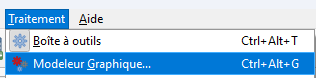
A plusieurs reprises, on m’a demandé en formation QGIS à quoi servait le Modeleur Graphique ou Model Builder, situé dans le menu Traitement de QGIS.

Réponse courte : c’est un outil de modélisation graphique intégré à QGIS qui permet d’automatiser des flux de géotraitements de façon visuelle.

Ah ouiiii… C’est à dire ? en français ?

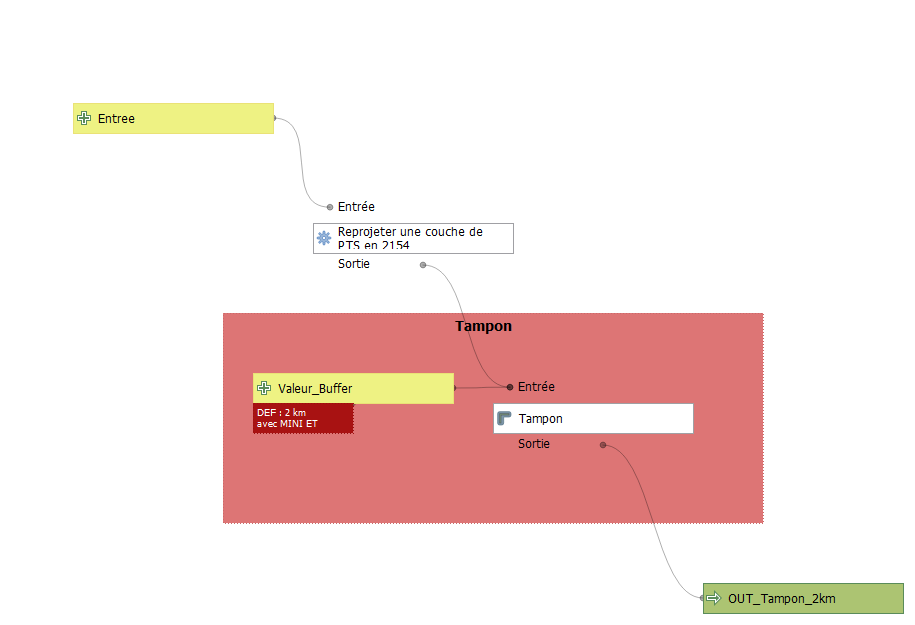
Eh bien avec le modeleur graphique de QGIS, on peut enchainer plusieurs traitements les uns à la suite des autres. Alors, ça, vous le faites déjà.

Oui, mais là vous allez construire dans QGIS un schéma qui est enregistrable, et rejouable à volonté les amis ! Et ainsi vous pourrez le distribuer à vos collègues qui apprendront à la pause café ce que vous avez découvert comme astuce incroyable !

QGIS Modeleur Graphique : un exemple simple

Parmi les avantages d’utilisation du Modeleur Graphique de QGIS, en voici quelques-uns:

  1. L’interface graphique est conviviale : Le Model Builder de QGIS offre une interface utilisateur graphique typique de QGIS : on n’est pas perdues !
  2. Visualisation des flux de travail : Le Model Builder permet de visualiser clairement les flux de travail géospatiaux, ce qui facilite donc la compréhension de l’ensemble du processus.
  3. L’utilisation du Modeleur Graphique de QGIS NE nécessite PAS de code !
  4. Il permet de manipuler des données géospatiales de QGIS : SCR, Buffers, Sélections, conversion de formats de données, etc.
  5. Le Model Builder QGIS permet d’automatiser des tâches répétitives en créant des modèles qui peuvent être exécutés sur de multiples jeux de données géospatiaux.
  6. Personnalisation & réutilisation : vous pouvez définir des paramètres pour vos modèles, ce qui les rend personnalisables et réutilisables pour différents ensembles de données.
  7. Exportation et partage : une fois que vous avez créé un modèle, vous pouvez l’exporter pour le partager avec d’autres utilisateurs de QGIS, ce qui peut contribuer à la standardisation des procédures au sein de votre organisation.

Donc, mon conseil : apprenez à utiliser ce bel outil qu’est le Modeleur Graphique de QGIS !

Bonne carto & à bientôt !

Contactez-moi pour évaluer vos besoins en formation QGIS !

Olivier Giardella Aucun commentaire

QGIS – Les mise à jour d’extensions…

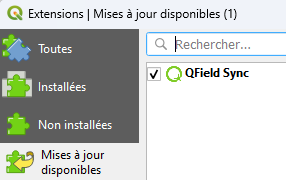
Ce matin, je lance QGIS, et je le lis pas le message affiché :

Et oui, j’ai autre chose à faire !

J’ouvre mon projet QGIS, que je dois mettre sur ma tablette pour aller sur le terrain, et ainsi faire du relevé en digitalisant avec QFIELD.

Je passe une bonne 1/2 heure à bien m’énerver pour comprendre ce qui ne va pas, car, vous vous en doutez, cela ne fonctionne pas… Argh.

Et je ne trouve pas ce qui pose problème ! Jusqu’à ce que je me souvienne ce que je répète à longueur de formation QGIS avec les équipes que je forme : METTEZ toujours à jour vos EXTENSIONS QGIS !

Mise à jour d’extension QGIS QFIELD SYNC

Alors, voici les étapes à suivre pour mettre à jour les extensions QGIS :

  1. Ouvrez QGIS (Malin ! ;-)).
  2. Allez dans le menu Extensions et sélectionnez Installer/Gérer les extensions.
  3. Dans la fenêtre qui s’ouvre, vous verrez une liste de toutes les extensions installées.
  4. Pour chaque extension, si une mise à jour est disponible, elle sera indiquée par un bouton Mettre à jour.
  5. Cliquez sur le bouton Mettre à jour pour chaque extension que vous souhaitez mettre à jour.

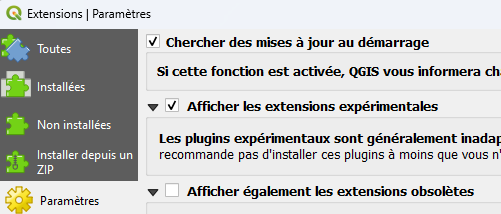
Par ailleurs, voici une astuce que je vous conseille absolument de suivre : dans votre gestionnaire d’extensions, onglet Paramètres, n’oubliez pas de cocher la case Chercher des mises à jour au démarrage au moins une fois par mois. Cela permet à QGIS de vérifier automatiquement les mises à jour disponibles pour vos extensions chaque fois que vous démarrez le logiciel.

QGIS – Paramétrage de recherche automatique d’extensions

N’oubliez pas que certaines extensions peuvent nécessiter un redémarrage de QGIS pour que les mises à jour prennent effet. Si vous rencontrez des problèmes avec une extension après une mise à jour, essayez de redémarrer QGIS. Si le problème persiste, vous pouvez essayer de désinstaller et de réinstaller l’extension.

Allez, bonne carto !

Contactez-moi pour évaluer vos besoins en formation QGIS !

Olivier Giardella Aucun commentaire

QGIS 3.28 LTR

Fin juin 2023, Géoinformations, l’Espace interministériel de l’information géographique, valide la version QGIS 3.28.7 LTR comme version de référence pour les ministères.

Alors suivons leurs conseils !

Téléchargez cette version et suivez leurs conseils pour l’installation !

Outre le fait que des spécialistes ont testé cette version, celle-ci est personnalisée avec notamment les accès directs aux services Web de l’IGN et consorts.

Olivier Giardella Aucun commentaire

QGIS 3.22 LTR

Fin juin 2023, Géoinformations, l’Espace interministériel de l’information géographique, valide la version QGIS 3.22 LTR comme version de référence pour les ministères.

Alors pourquoi se priver de la télécharger et de l’installer ?

Téléchargez cette version et suivez leurs conseils pour l’installation !

Olivier Giardella Aucun commentaire

MapInfo Pro : l’organisation des fichiers

Aujourd’hui, je vais vous parler d’une notion fondamentale, et bien souvent méconnue de MapInfo : les fichiers.

L’organisation des fichiers de MapInfo

MapInfo Pro™ permet de travailler avec de très nombreux formats différents. Le seul fichier qui est obligatoirement présent pour une table ouverte dans MapInfo PRO™ est un fichier à l’extension TAB appelé fichier Définition . Le fameux « .TAB ».

L’attribut alt de cette image est vide, son nom de fichier est image.png.

Les autres formats présents avec le TAB varieront selon le type de table (sémantique, vectorielle, raster), et son origine (Excel, Access, Shape,…). Et ça, c’est souvent le truc que l’on ne comprend pas au début, et qui amène à pas mal d’erreurs et de galères : impossibilité de modifier des data, problèmes de mises à jour,…

Voyons donc ce qu’est un fichier TAB :

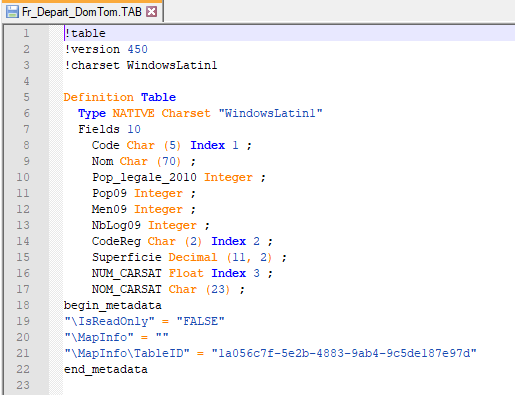
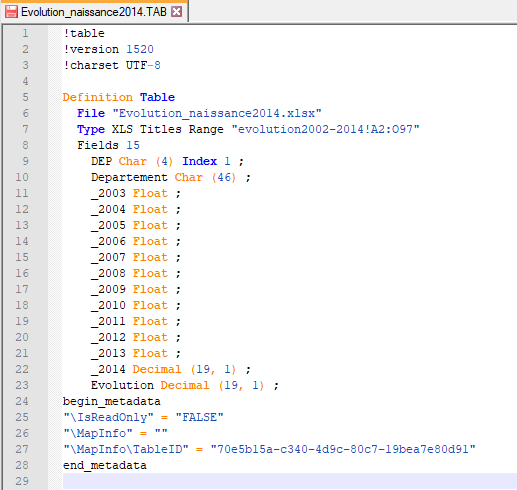
Le fichier « Définition » contient le type de la table, sa structure & les métadonnées.

Ainsi, c’est un fichier Texte qui va être utile pour ouvrir les autres fichiers de la table. Il ne contient AUCUNE donnée !!

Vous pouvez donc l’éditer dans un éditeur de texte pour lire son contenu, et éventuellement le modifier (attention quand même!).

Contenu d’un fichier TAB dans Notepad++

Dans l’exemple ci-dessus, vous lisez le type de table (Native, donc au format MapInfo Natif), puis le nombre de champs (10), puis pour chaque champ présent, son nom, son type et éventuellement la présence d’un index.

Finalement apparaissent les métadonnées générées automatiquement par MapInfo Pro 19.

La deuxième ligne indique la version de MapInfo la plus ancienne avec laquelle il est possible d’ouvrir cette table. Ici la 4.50. Autrement dit une version qui date d’avant 2000 !

Voyons maintenant table par table le détail des fichiers présents.

Tables sémantiques

Pour rappel, ce sera par exemple un fichier Excel ! Une table sémantique sera toujours composée d’au moins 2 fichiers :

  • Premièrement un fichier Définition à l’extension TAB.

Si celui-ci n’est pas présent, MapInfo le crée et vous demande via une boite de dialogue de renseigner les informations nécessaires à sa création (nom et types de champs,…). Puis, dès l’ouverture, un fichier Définition correspondant à l’extension TAB est créé.

  • Puis un fichier à l’extension XLS, TXT, DBF, CSV, MDB (associé à un fichier AID lorsque la table est ouverte).

Ce fichier qui contient les données textuelles est visible dans le logiciel sous forme de tableau dans une fenêtre Données.

Voici un exemple avec un fichier Excel :

Fichier Excel

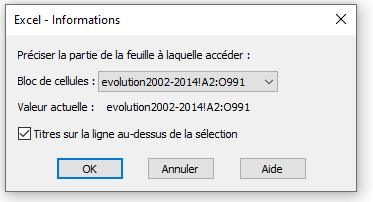
Tout d’abord lors de l’ouverture, MapInfo demande de renseigner les informations :

Ouverture d’un fichier Excel via MapInfo

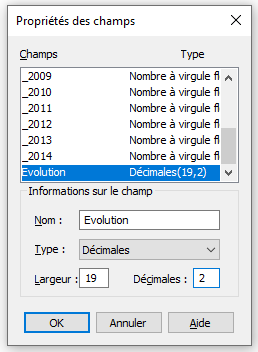
Puis le nom & le type de champ, que vous pouvez modifier (ici 2 chiffres après la virgule pour l’évolution) :

Modification via MapInfo du type de champ

Enfin, plusieurs fichiers sont présents sur votre disque dur. Par ailleurs, dans le cas présent, une analyse thématique a généré un fichier IND pour l’index.

3 fichiers pour une table sémantique Excel
L’attribut alt de cette image est vide, son nom de fichier est image-6.png.
Edition du TAB lié au fichier Excel dans Notepad++

Tables vectorielles natives

Voyons maintenait les tables vectorielles natives.

Les tables  natives sont les tables qui sont fournies directement au format MapInfo. Une table vectorielle native est TOUJOURS constituée de plusieurs fichiers :

Exemple de table vectorielle MapInfo Native
  • Un fichier Définition à l’extension TAB.
  • Un fichier à l’extension MAP.

Ce fichier contient tous les objets géométriques de la table, ainsi que son système de projection. Il peut donc être très volumineux !

  • Un fichier à l’extension DAT.

Ce fichier contient les enregistrements et les champs : les data sémantiques. Il peut aussi être volumineux !

  • Un fichier à l’extension ID.

Chaque objet géométrique étant relié à un enregistrement de la table et un seul, ce lien est stocké dans le fichier ID.

  • Un fichier à l’extension IND.

C’est un fichier d’index qui concerne les champs de votre table. C’est le seul fichier qui n’est pas obligatoire.

Tables raster

Je termine cet article par les fichiers des tables Raster : une table raster sera toujours composée d’au moins 2 fichiers :

  • Evidemment, comme pour toute table, le fichier à l’extension TAB, le fichier Définition.

Il contient le nom et le type de l’image raster auquel il est associé, son système de projection ainsi que les coordonnées des points de calage.

  • Et un fichier image dont l’extension varie selon le format : ECW (format d’image compressée), TIFF, JPG, …
  • ou encore XML pour des images provenant de serveurs d’images tuilées (Microsoft Bing®, OpenStreetMap®). Mais ces formats feront l’objet d’un autre article !

Voilà, j’espère vous avoir éclairé sur les formats classiques utilisés avec MapInfo. Prochainement un article sur les formats Esri Shape et AutoCad.

A bientôt et bonnes vacances !

Olivier Giardella Aucun commentaire

Les données exploitables dans MapInfo

Principes de base

Dans cet article, je vais aborder les principes de base dans MapInfo, et notamment quels types de données sont exploitables dans votre soft !

Les bases de données géographiques dans MapInfo PRO™

Les données exploitables dans MapInfo PRO™ sont des informations géographiques organisées sous la forme de tables et classées en 2 catégories : les tables sémantiques et les tables graphiques ou géographiques. Rien que ça…

Voyons le premier type :

Les tables sémantiques

Vous connaissez déjà les tables sémantiques qui sont stockées dans des fichiers de différents formats (XLSX, TXT, CSV, etc.) que MapInfo sait ouvrir. Ainsi, elles possèdent uniquement des données Texte, Numérique, Date, etc., visibles dans les fenêtres Données de MapInfo.

Exemple de table Excel affichée dans MapInfo

OK, ça c’était la partie théorique la plus simple. Tout le monde connait les fichiers Excel.

Mais voyons maintenant le second type de tables :

Les tables graphiques

Quand vous débutez avec MapInfo, la grande nouveauté, ce sont les tables graphiques qui possèdent un aspect géographique représentant ce qui se trouve sur Terre soit sous la forme d’objets (géométriques) vectoriels, soit sous la forme d’images matricielles.

Dans MapInfo, chaque table graphique est géoréférencée, c’est-à-dire qu’elle possède un système de projection. MapInfo Stocke de très nombreux systèmes de projection (ce sera l’objet d’un prochain article!).

Les tables vectorielles
Structure

Les tables vectorielles utilisées par MapInfo comportent 2 parties distinctes et liées : une partie Graphique, et une partie Données.

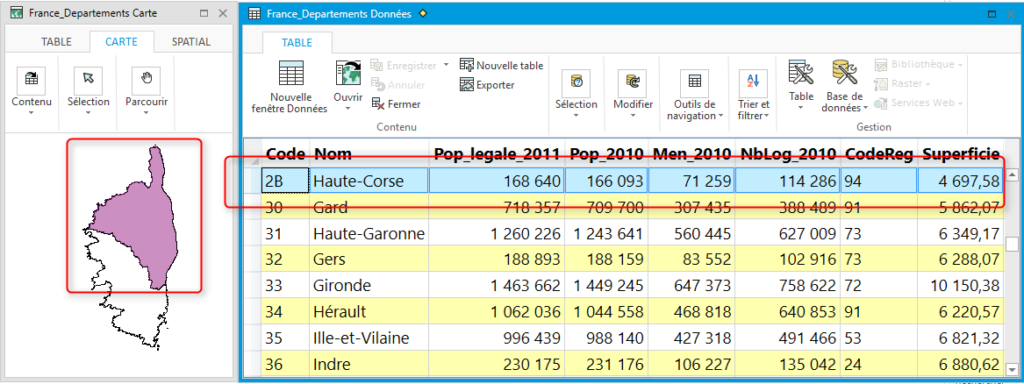
La partie Données est structurée exactement comme une table sémantique. La partie Graphique est constituée d’objets géométriques vectoriels (et oui, MapInfo parle d’objets!). Chaque objet est rattaché physiquement à un enregistrement de la partie Données ; il y a donc normalement autant d’objets que d’enregistrements (sauf certains cas particuliers; la fonction compactage de Tables de MapInfo est alors très utile!).

Exemple de table vectorielle dans MapInfo
Les objets dans MapInfo

Les objets MapInfo sont de différents types : polygones, polylignes, points, (plus rarement utilisé Texte).

les points MapInfo : implantation ponctuelleObjet ponctuel (site, magasin, client, point d’eau,…)
les lignes / les polylignes MapInfo : implantation linéaireObjet linéaire (réseau routier, hydro, …)
les polygones / les régions MapInfo : implantation zonaleObjet surfacique (bâtiment, forêt, territoire communal,  zone de chalandise, …)
Les tables raster

Dans MapInfo, une table RASTER comporte uniquement une partie graphique qui est une image géoréférencée (vue aérienne, plan scanné). Celle-ci est composée de pixels qui forment une matrice, d’où le terme de Raster dans MapInfo !

Exemple de vue Aérienne Bing dans MapInfo

Je vous parlerai pas dans un prochain article d’un autre type de tables utilisées dans MapInfo : les Grilles, ou véritables tables Raster (MNT par ex.) !

A bientôt!

Olivier

Olivier Giardella Aucun commentaire

MapInfo PRO 19.1 est disponible

Je vous conseille de télécharger la version MapInfo PRO 19.1 !

Si vous avez déjà MapInfo PRO 19, il suffit de télécharger uniquement le patch de maintenance MapInfo PRO 19.1.

Lancez l’installation, puis suivez les étapes.

Si MapInfo PRO 19 est installé sur votre poste, alors cette version sera désinstallée sans toucher à vos données !

Nul besoin dans ce cas de libérer votre licence, puisque tout est fait automatiquement.

Finalement, ce patch ajoute quelques améliorations (SQL, support d’écran 4k, …).

Mais il corrige en particulier un soucis avec MapInfo PRO 19 de reconnaissance de formats lors d’ouverture de fichiers Excel !

Enjoy 😉

Olivier Giardella Aucun commentaire

MapInfo PRO 19 – l’outil SQL

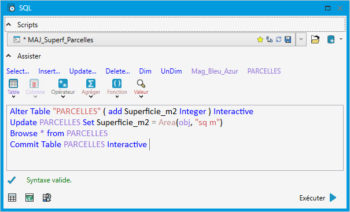
La principale nouveauté de MapInfo PRO 19 est l’outil SQL.

Ce nouvel outil permet d’exécuter des instructions SQL avec un assistant à la saisie. Il propose une aide à la saisie d’instructions SQL, ainsi que la sauvegarde de modèles de scripts. Couplé à la fenêtre MapBasic, il s’avère très utile dès lors que vous connaissez le SQL !

Il propose de nombreuses fonctionnalités :

  • une aide à la saisie des scripts
  • la sauvegarde de vos scripts (format mbs, qry)
  • la gestion de favoris
  • des scripts de différentes types (sélections, insertions, mise à jour, suppression)
  • l’affichage du traitement de la tâche
  • l’affichage du résultat de vos scripts
Olivier Giardella Aucun commentaire

Formation Perfectionnement à MapInfo PRO

La prochaine session de formation perfectionnement à MapInfo Pro à Paris :
  • les 12 &13 décembre 2018,
  • dans les locaux de Pitney Bowes Software à Paris (Saint-Denis Stade de France).
Il s’agit d’une session de formation MapInfo PRO perfectionnement de 2 jours, en stage inter-entreprise.
Contactez-moi pour vous inscrire : inscription formation MapInfo Paris inter-entreprise.